Thanks Thanks:  0
Likes Likes:  0
Dislikes Dislikes:  0
Results 1 to 15 of 200

Thread: ROUTER ( cu LINUX ) LINKSYS WRT54GL

Hybrid View

Previous Post Previous Post   Next Post Next Post
  1. #1
    Standard RSP member
    Join Date
    13 Feb 2007
    Location
    Earth
    Posts
    1,977
    Mentioned
    0 Post(s)
    Rep Power
    84

    Post Re: ROUTER ( cu LINUX ) LINKSYS WRT54GL

    Resuscitare router linksys wrt54g (gl)


    Prima etapa:
    - se scoate routerul din priza
    - se desface routerul (carcasa, cu acest prilej se pierde si garantia )
    Pasul 2:
    - faci o resetare
    - te conectezi cu pc-ul (laptopu) la router cu un cablu de retea pe unul din cele 4 porturi la LAN
    - la modelele wrt54g setezi placa de retea de la pc (laptop ) cu un ip din clasa 192.168.0.0/24 (exclus 192.168.0.1) deschizi o fereastra command promt si dai comanda “ping 192.168.0.1 -t”
    - la modelele wrt54gl setezi placa de retea de la pc (laptop ) cu un ip din clasa 192.168.1.0/24 (exclus 192.168.1.1) deschizi o fereastra command promt si dai comanda “ping 192.168.1.1 -t”
    - se tine apasat pe butonul de reset
    - se baga routerul in priza cu butonul de reset apasat
    - se tine 5 secunde, daca rourerul raspunde la ping este ok
    Pasul 3:
    - daca nu raspunde la ping, e de belea, incepem resuscitarea
    - vom face punte intre pinii 15-16 pentru 1 secunda la integratul flash memory

    - dupa aceasta operatiune routerul va raspunde la ping, vor fi 3 replay-uri apoi 2 request-uri apoi replay
    - daca raspunde la ping este totul ok
    - daca nu raspunde la ping in cazul modelelor wrt54gl se pune la masa pinul 16 de la integratul flash memory
    - vom repeta acest pas pana va raspunde la ping
    Pasul 4:
    - update firmware
    - o lista cu firmware:
    Linksys.com original firmware http://www.linksys.com
    BatBox base linux http://www.batbox.org
    Sveasoft firmware http://www.sveasoft.com
    WifiBox firmware http://www.sourceforge.net/projects/wifi-box
    HyperWRT firmware http://www.hyperdrive.be/hyperwrt
    OpenWRT firmware http://www.openwrt.org
    EWRT firmware http://www.portless.net/menu/ewrt/
    NoCatSplash firmware http://www.nocat.net/
    - daca raspunde routerul la ping prin comanda “tftp –i 192.168.0.1 PUT firmwarefile.bin” vom face un update de firmware in cazul modelului wrt54g
    - daca raspunde routerul la ping prin comanda “tftp –i 192.168.1.1 PUT firmwarefile.bin” vom face un update de firmware in cazul modelului wrt54gl
    - dupa finalizarea de update schimbam ip-ul la pc (laptop) din clasa 192.168.0.0/24 (exclus 192.168.0.1) modelele wrt54g sau din clasa 192.168.1.0/24 (exclus 192.168.1.1) modelele wrt54gl si vom deschide un browser si vom accesa adresa http://192.168.0.1 (.1.1) va apare interfata web a firmware-ului ales.


    http://catalingociu.wordpress.com/20...sys-ert54g-gl/
    Don't dream your life - live your DREAMbox ! DON'T FORGET TO SAY '' THANKS '' Note: Viewing Pay TV without a valid subscription is illegal All the files available here are kept for experimental and educational purpose only!

  2. #2
    Standard RSP member
    Join Date
    13 Feb 2007
    Location
    Earth
    Posts
    1,977
    Mentioned
    0 Post(s)
    Rep Power
    84

    Post Re: ROUTER ( cu LINUX ) LINKSYS WRT54GL

    util ( firmware open source ) :
    TOMATO : http://en.wikibooks.org/wiki/Tomato_Firmware
    OPENWRT : http://openwrt.org/
    DD-WRT : http://www.dd-wrt.com/dd-wrtv3/
    Don't dream your life - live your DREAMbox ! DON'T FORGET TO SAY '' THANKS '' Note: Viewing Pay TV without a valid subscription is illegal All the files available here are kept for experimental and educational purpose only!

  3. #3
    Standard RSP member
    Join Date
    13 Feb 2007
    Location
    Earth
    Posts
    1,977
    Mentioned
    0 Post(s)
    Rep Power
    84

    Post Re: ROUTER ( cu LINUX ) LINKSYS WRT54GL

    In english :

    Linksys WRT54G Revival!


    #include <stddisclaimer.h>

    NOTE: This tip is actually being served from the web server running on my WRT54G wireless router.

    When might you use this tip?
    - If you forgot to set your "boot_wait" nvram setting and uploaded a bad firmware image which caused your router not to boot (like I did)
    - You failed every other instruction for reviving your router
    - You like living on the edge and just wanna play

    Pros: Turn your black and blue paper weight back into a working wireless router.

    Cons: I suppose you could make your WRT54G even deader than it already is, although I have not actually heard of anyone who has done this. The pictures in this tip are for people who have the v1.1 hardware. It works for the 1.0 and 2.0 versions as well but the board layout is a little different in the other hardware versions. You'll just have to find your flash chip.

    Tools Required: Small jewelers screwdriver (or any other small pointy metal object).

    Ok, I'm convinced, let's get this baby working!!

    Let us begin:

    NOTE: Click on the thumbnail images in this tip to zoom in on the image.

    Find a nice open area to rip this baby apart:


    As you can see, the one I use in my example is a v1.1 router, your board layout may be different:


    Use your fingers to unscrew the antennas from the back:


    This thing just snaps together, no screws involved, so just "pop" the blue face plate off. I find the easiest way to do this is to turn the unit upside down and place your hands between the feet on the side, then push on the blue feet with your thumbs (please excuse the dirt under the thumbnails, just finished working on the dirt bikes):


    Now the board just slips right out the black cover:


    Now locate the flash chip. On my board it is clearly labeled "Intel Flash" but I don't believe all routers are labeled like this. Click on the pictures below for a better view. You will see that at each corner of the chip is a large white number. My picture is actually upside down (you didn't think I would make this easy on you did you?). Notice at the upper right corner of the chip is the number "1", upper left is the number "24", lower left is the number "25", lower right is the number "48" (all upside down in my pictures). Between the number 1 and 24 you will see a row of 24 silver pins. On the board above the pins there is a little white line every 5 pins that should help you count.


    Now comes the fun part. Do not plug the power in just yet but plug a patch cable into one of the 4 LAN ports on your router and plug the other end into a computer (my laptop works great for this). Configure your network card on your computer with a static IP address: IP: 192.168.1.2, NETMASK: 255.255.255.0, don't need a gateway address. Now if you are in Linux just type "ping 192.168.1.1" which will start a ping running. If you are in Windows (shame on you) then I think you have to pass a "-t" param (ping -t 192.168.1.1) so it doesn't stop trying to ping after 4 pings.

    Ok, now for the nitty gritty fun part. Locate pin 15 (third white mark starting from pin 1). Take your jewelers screwdriver (philips head is what I used, nice and pointy) and stick the point between pins 15 and 16. While holding the screwdriver there, plug in the power and watch your ping screen. Hopefully you will be amazed (like I was) at seeing the pings starting to succeed. Don't be so happy that you drop the screwdriver on the board and start sparks flying. Remove the screwdriver and the pings should continue. Again, excuse the dirt under the thumbnails:


    The router is now in failsafe mode and is waiting on you to tftp a firmware image to it. Find any good firmware image for your router and upload it. In linux it might go something like this:

    $ cd /home/voidmain/firmware
    $ ls
    OpenWrt_b3.bin
    $ tftp 192.168.1.1
    tftp> bin
    tftp> put OpenWrt_b3.bin

    If you have a command line version of tftp for Windows it should go pretty much the same way. Just make sure you transfer the file in binary mode (that's what the "bin" command did). Once the firmware has uploaded, your router should automatically reboot. If you uploaded the OpenWRT firmware like I did above you can then telnet into your box (telnet 192.168.1.1). If you uploaded the stock Linksys firmware you should be able to get to your router with your web browser (http://192.168.1.1/).

    Now put your router back together by reversing the instructions in this tip. You are triumphant and there will be much rejoicing.

    Further Reading:
    Linksys GPL Firmware page (Thank you Linksys!!)
    Original instructions at OpenWRT forums
    OpenWRT Web Site (my wireless web server runs it)
    My revival thread (Thanks Jim!)
    My wireless web server thread
    Jim Buzbee's Linux on WRT54G page
    Seattle Wireless WRT54G page


    http://voidmain.is-a-geek.net:81/red...g_revival.html
    Don't dream your life - live your DREAMbox ! DON'T FORGET TO SAY '' THANKS '' Note: Viewing Pay TV without a valid subscription is illegal All the files available here are kept for experimental and educational purpose only!

  4. #4
    Standard RSP member
    Join Date
    13 Feb 2007
    Location
    Earth
    Posts
    1,977
    Mentioned
    0 Post(s)
    Rep Power
    84

    Post Re: ROUTER ( cu LINUX ) LINKSYS WRT54GL

    Transfer firmware prin TFTP

    Aceasta metoda se poate folosi pentru routerele Linksys si Asus (partial), conditia minima este ca routerul sa raspunda la comanda ping. Daca doriti sa faceti upgrade de firmware sau routerul este nefunctional in urma esuarii operatiei de upgrade (prin intermediul interfetei web) puteti face transfer prin TFTP.
    - Urmatoarea procedura foloseste un calculator cu Windows 2000 sau XP
    - 192.168.1.1 este adresa IP a routerului
    - firmware.bin este fisierul firmware potrivit modelului de router (versiune hardware si software)
    Daca adresa routerului (192.168.1.1) sau numele fiserului firmware (firmware.bin) difera modificati in consecinta cele 2 comenzi de mai jos (ping si tftp).
    1. Setati placa de retea a calculatorului cu adresa IP fixa (IP: 192.168.1.2, Subnetmask: 255.255.255.0, Default Gateway: 192.168.1.1)
    2. Conectati cablul de alimentare in router (Power ON)
    3. Conectati un cablu (neinversor) intre calculator si un port LAN din router
    4. Deschideti o fereastra DOS (Start - Run - cmd - Enter) si dati ping catre adresa routerului


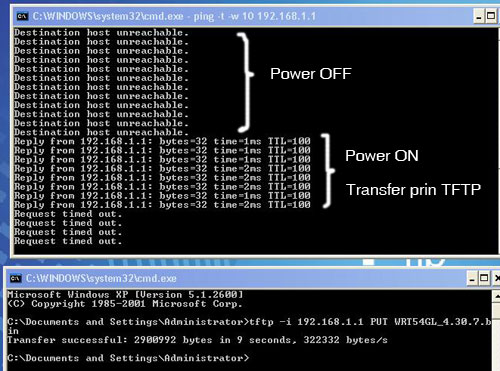
    ping -t -w 10 192.168.1.1


    - La ping veti primi raspuns cu TTL=64
    - Lasati ferestra DOS deschisa
    5. Scoateti cablul de alimentare din router (Power OFF). Veti primi raspuns Hardware error si Destination host unreachable
    6. Deschideti inca o fereastra de DOS (prima o lasati deschisa). Tastati urmatoarele dar fara a apasa Enter !!! :

    tftp -i 192.168.1.1 PUT firmware.bin

    7. Conectati cablul de alimentarea in router si dupa primul raspuns la ping cu TTL=100 (aprox. 2 secunde) imediat apasati Enter in ferestra DOS care contine comanda TFTP


    - Transferul prin TFTP dureaza cateva secunde. Rezultatul transferul este afisat in ferestra cu TFTP Folosind browserul verificati buna functionare a routerului accesand interfata web la adresa 192.168.1.1


    http://www.drogoreanu.ro/tutorials/t...r-firmware.php
    Don't dream your life - live your DREAMbox ! DON'T FORGET TO SAY '' THANKS '' Note: Viewing Pay TV without a valid subscription is illegal All the files available here are kept for experimental and educational purpose only!

  5. #5
    Standard RSP member
    Join Date
    13 Feb 2007
    Location
    Earth
    Posts
    1,977
    Mentioned
    0 Post(s)
    Rep Power
    84

    Post Re: ROUTER ( cu LINUX ) LINKSYS WRT54GL

    Don't dream your life - live your DREAMbox ! DON'T FORGET TO SAY '' THANKS '' Note: Viewing Pay TV without a valid subscription is illegal All the files available here are kept for experimental and educational purpose only!

  6. #6
    Standard RSP member
    Join Date
    13 Feb 2007
    Location
    Earth
    Posts
    1,977
    Mentioned
    0 Post(s)
    Rep Power
    84

    Post Re: ROUTER ( cu LINUX ) LINKSYS WRT54GL

    Configurare router broadband


    Generalitati

    Folosirea unui router broadband permite partajarea unei conexiuni la Internet pentru mai multe calculatoare fara a plati ISP-ului taxe suplimentare. Datele conectarii la Internet (IP, Subnet Mask, DNS si Gateway) comunicate de ISP vor fi folosite pentru configurarea partii "de intrare" (WAN) a routerului. Practic toate calculatoarele din retea vor "iesi" la Internet de pe aceeasi adresa IP folosind NAT (Network Address Translation).
    Routerul asigura deasemenea schimbul fisierelor intre calculatorele conectate in porturile acestuia, protectia impotriva atacurilor hackerilor, se configureaza usor si nu necesita intretinere iar dezavantajul este ca unele aplicatii nu functioneaza sub un router, fara a face unele setari speciale.
    Routerul este un device care conecteaza reteaua WAN (reteaua providerului) cu reteaua LAN (retea formata din calculatoarele conectate la router prin porturile LAN ale acestuia). Totodata trimite mai departe pachetele de date primite catre urmatorul nod de retea, in drumul acestora catre destinatie.
    In imaginea de mai sus se observa ca routerul are o adresa IP a portului WAN si o adresa IP pentru LAN (folosita de calculatoarele din retea ca adresa Gateway).
    A1. Conexiunea la Internet (WAN)
    Cele mai des folosite conexiuni sunt realizate prin modemuri de cablu TV si modemuri DSL care furnizeaza Internetul pe porturi Ethernet.
    A.2. Conexiunea locala (LAN)
    Majoritatea routerelor au patru porturi Ethernet 10/100Mbps, iar la nevoie numarul de porturi se poate extinde prin conectarea unui switch.
    A.3. Wireless LAN (WLAN)
    IEEE 802.11 este un set de standarde pentru Wireless Local Area Network (WLAN), dezvoltat de IEEE pentru benzile publice de 2,4GHz si 5GHz.
    Standardul 802.11b este standardul pentru Wireless Ethernet.
    Produsele care poarta eticheta Wi-Fi (brand Wi-Fi Alliance) sunt testate si certificate ca funtioneaza impreuna, astfel este asigurata interoperabilitatea echipamentelor wireless bazate pe standardele 802.11, provenite de la diversi producatori.
    Caracteristicile conexiunii wireless:
    - functioneaza in banda 2,4GHz (802.11b si 802.11g), iar 802.11a in banda 5GHz
    - utilizeaza tehnica spectrului imprastiat
    - pentru emisia radio nu este necesara aprobarea din partea forurilor abilitate.
    Conexiunea wireless este folosita in situatia in care instalarea cablurilor este anevoioasa sau este necesara mobilitatea computerelor. Adaugarea in timp de noi echipamente in retea se face cu mare usurinta, fara a fi necesare lucrari de reamenajare a incaperii (instalari cabluri si mascarea lor).
    Retelele wireless pot opera in doua moduri: Ad-hoc si Infrastructure.
    Modul Ad-hoc asigura conexiunea wireless directa intre doua calculatoare (dotate cu placi de retea wireless), fara comunicare cu reteaua cablata. Functionarea in acest mod permite doar transferul fisierelor intre calculatoare.
    In modul Infrastructure intreg traficul trece printr-un echipament wireless numit access-point (nu exista conexiune directa intre calculatoare) care realizeaza si legatura cu reteaua cablata. Functionarea in modul infrastructure permite conectarea la Internet, transferul fisierelor, accesul la un printer sau alte servicii disponibile in reteaua cablata.
    Routerele wireless functioneaza ca access-point-uri.
    Standardele 802.11 folosesc pentru securitate criptarea si autentificarea.
    Metodele de criptare utilizate sunt WEP (Wireless Encryption Protocol) sau WPA (Wi-Fi Protected Access). WPA asigura un grad sporit de securitate comparativ cu WEP. Folosirea metodelor de criptare conduce la scaderea vitezei conexiunii. Pentru criptare sunt folosite chei pe 64 biti sau 128 biti.
    Metodele de autentificare utilizate sunt open system, shared key, IEEE 802.1x si WPA cu preshared key.
    Open system nu este chiar o adevarata autentificare deoarece clientul se identifica in reteaua wireless folosindu-si adresa hardware (wireless MAC Address) a adaptorului.
    Pentru modul infrastructura AP-ului i se poate configura o lista cu adresele hardware permise a se conecta la acesta.
    Pentru modul Ad-hoc orice adresa hardware este acceptata in reteaua wireless.
    Shared Key - in aceasta metoda se verifica cunoasterea cheii secrete de catre clientul wireless care doreste sa se conecteze in retea.
    Cheia trebuie cunoscuta de toti clientii si AP in modul infrastructura si de toti clientii in modul ad-hoc.
    IEEE 802.1x - acest standard a fost creat pentru retele cablate Ethernet apoi fiind adaptat pentru utilizarea in retelele wireless folosind Extensible Authentication Protocol (EAP) si metode specifice de autentificare la retea.
    Preshared Key - metoda utilizata pentru retele mici si home in modul infrastructura pentru criptari WPA si WPA2. Cheile sunt configurate in AP si in fiecare client wireless. Cheia de criptare initiala WPA si WPA2 este derivata din procesul de autentificare care verifica ca si clientul wireless si AP-ul au aceeasi Preshared Key.
    Conexiunea 802.11b este de tip half-duplex, putand la un moment dat doar sa trimita sau doar sa receptioneze date. Acesta este motivul pentru care viteza de transfer a datelor este in medie jumatate din viteza de conectare.
    Pentru un semnal de buna calitate si WEP dezactivat viteza este de 3,5-4,5Mbps iar cu WEP activat 2,5-3,5Mbps. Aceasta viteza scade daca nivelul semnalului scade.
    Conexiunea wireless asigurara legaturi pe distante limitate, fiind influentata de interferentele cu echipamentele care functioneaza in banda de 2,4GHz (de exemplu telefoane cordless, cuptoare cu microunde, etc.). Perturbarea transmisiei wireless conduce la aparitia erorilor, fiind necesara retransmiterea unor pachete, implicit scaderea vitezei de transfer a datelor.
    Standardele wireless sunt:
    - 802.11b functioneaza in banda de 2,4GHz si permite conectarea la 11Mbps, 5.5Mbps, 2Mbps si 1Mbps
    - 802.11g functioneaza tot in banda de 2,4GHz si permite conectarea la 54Mbps, 36Mbps, 33Mbps, 24Mbps, 22Mbps, 12Mbps, 11Mbps, 5.5Mbps, 2Mbps si 1Mbps. Este compatibil cu 802.11b
    - 802.11a functioneaza in banda de 5GHz (mai putine interferente decat in banda 2,4GHz), cu o viteza de transmisie a datelor de maximum 54Mbps. Este incompatibil cu 802.11b si 802.11g.
    - 802.11n (nestandardizat, aflat in forma draft) dual-banda, putand functiona atat in banda de 2,4GHz cat si in cea de 5GHz, cu o viteza de transmisie a datelor de maximum 248Mbps. Este noua generatie de retele wireless de mare viteza capabila sa ruleze (in interiorul retelei LAN) aplicatii cu latime de banda mare (streaming video HD si jocuri multimedia) si o raza mai mare de acoperire. 802.11n este bazat pe tehnologia MIMO (Multiple Input Multiple Output).
    Pentru extinderea ariei de acoperire wireless puteti folosi WDS.
    A.4. NAT
    NAT este un translator intre cele doua retele, cea publica (Internetul) si cea privata (locala). Datorita acestui fapt routerul actioneaza ca un firewall ascunzand adevaratele adrese IP ale calculatoarelor din retea.
    Verifica aici adresa ta IP publica cu care de identifici pe Internet.
    Cand un calculator din reteaua locala (privata) acceseaza date din Internet, NAT-ul face legatura intre calculatorul local si cel accesat iar cand datele sunt furnizate NAT-ul le trimite calculatorului solicitant din reteaua locala.
    A.5. SPI
    Unele routere au posibilitatea filtrarii datelor tranzitate (Stateful Packet Inspection), similar unui firewall puternic, in vederea prevenirii atacurilor din reteaua publica.
    A.6. Port forwarding
    in situatia in care in reteaua locala sunt gazduite calculatoare care ruleaza servere dedicate (de exemplu server web, server mail, server FTP) se asociaza o cale intre portul routerului si portul corespondent al calculatorului responsabil cu aplicatia respectiva.
    Spre exemplu in cazul in care din Internet se doreste vizitarea paginii web de la adresa IP WAN a routerului, atunci acesta trimite solicitarea catre portul 80 al calculatorul care gazduieste serverul web.
    A.7. DMZ
    Unele routere permit unui singur calculator din reteaua locala sa-si expuna spre Internet toate porturile fara a mai fi protejat prin firewall, numit Demilitarized Zone. in situatia in care aplicatia nu functioneaza folosind port fordwarding se poate folosi facilitatea DMZ dar fara securitatea calculatorului.
    Datele conexiunii WAN

    Routerul are un port WAN (Wide Area Network) prin care se conecteaza la reteaua providerului. Datele de configurare pentru acest port v-au fost comunicate de catre ISP in momentul instalarii conexiunii la Internet si le-ati folosit pentru setarea placii de retea a calculatorului inainte de a folosi routerul. Inainte de a conecta routerul notati datele de configurare ale placii de retea instalate in calculatorul conectat la Internet. Pentru aceasta procedati in felul urmator: faceti clic pe Start, apoi Run, introduceti de la tastatura cmd si apoi OK sau Enter. In fereastra aparuta introduceti ipconfig /all
    Datele obtinute sunt:
    Physical Address - este adresa MAC a placii de retea (sase grupuri de cate doua caractere despartite de semnul minus)
    DHCP Enabled - Yes pentru conexiune tip Dynamic IP Address (adresa este furnizata de un server DHCP) si No pentru Static IP Address (IP fix)
    IP Address, Subnet Mask, Default Gateway, DNS Servers
    Conectarea routerului

    Conectarea alimentarii - conectati jack-ul de alimentare in router si apoi conectati alimentatorul in priza. Conectarea cablului de Internet - conectati un patch-cord (cablul straight) in portul WAN al routerului iar celalalt capat la portul Ethernet al modemului de cablu sau DSL.
    Conectarea computerului la router - conectati un alt patch-cord (cablul straight) intr-unul din porturile LAN din router iar celalalt capat la placa de retea a calculatorului. Similar se conecteaza si celelalte calculatoare. Deobicei fiecare port Ethernet al routerului are corespondent pe panoul frontal un LED care atunci cand este aprins indica conectarea corecta a unui calculator la acel port.
    Configurare router

    Pentru configurarea routerului se acceseaza interfeta web folosind un browser. Pentru autentificare va sunt solicitate username si password. Toate aceste date inclusiv adresa paginii sunt indicate in manualul de utilizare. D.1. WAN - Conexiunea de Internet
    Deseori producatorul prezinta un wizard pentru configurarea conexiunii de Internet cateodata mentionata ca WAN (Wide Area Network).
    Tipurile conexiunii de Internet cele mai des intalnite sunt:
    - Static IP Address - adresa IP este fixa, fiind furnizate de ISP
    - Dynamic IP Address - adresa IP este obtinuta automat de la ISP
    - PPPoE - utilizata in cazul conexiunilor DSL, implica pentru conectare folosirea unui account si password
    D.1.1. Static IP Address
    Informatiile de care avem nevoie pentru configurare in acest caz sunt:
    - WAN IP Address - este adresa IP a conexiunii de Internet
    - WAN Subnet Mask
    - WAN Gateway
    - Primary DNS
    - Secondary DNS
    fiind furnizate de ISP. Modificarea acestora va trebui comunicata clientului in prealabil pentru modificarea parametrilor placii de retea, eventual a routerului.
    D.1.2. Dynamic IP Address
    in acest caz sunt solicitate doua campuri:
    - Host Name (nu se completeaza)
    - MAC Address - routerul ca orice echipament de retea are o adresa Media Access Control (MAC) organizata ca 6 grupuri de cate 2 caractere
    in acest caz adresa IP este furnizata de serverul DHCP al ISP-ului. Functionarea Internetului nu va fi afectata de eventualele modificari efectuate in timp de catre ISP.
    in majoritatea cazurilor producatorul da posibilitatea utilizatorului sa cloneze adresa MAC a calculatorului pentru router (Clone MAC Address), cu alte cuvinte routerul va copia adresa MAC a calculatorului de pe care se face configurarea.
    D.1.3. PPPoE (Point-to-Point Protocol Ethernet)
    Trei campuri sunt solicitate:
    - PPPoE Account
    - PPPoE Password
    - PPPoE Service Name (nu se completeaza)
    in cazul folosirii unei astfel de conexiuni eliminati orice alt client software PPPoE instalat pe calculatoare.
    Nota 1: Deobicei adresa MAC a routerului este marcata pe carcasa acestuia.
    Nota 2: Daca utilizati o conexiune tip Static IP Address iar ISP-ul nu va permite decat conectare unui singur calculator (deci un singur MAC) puteti apela la un mic artificiu. Selectati conexiunea tip Dynamic IP Address apasati butonul Clone MAC Address, salvati, iar apoi selectati din nou conexiunea Static IP Address, routerul pastrand adresa clonata.
    in acest moment pe toate calculatoarele conectate prin router ar trebui sa functioneze conexiunea la Internet. in situatia nefunctionarii verificati modul de conectare descris anterior si consultati sectiunea Troubleshooting din manualul de utilizare al routerului.
    D.2. LAN - Reteaua privata
    Deobicei aceste routere lucreaza cu adrese private dintr-o clasa de tip C din familia 192.168.xxx.xxx.
    Prin LAN Address este mentionata adresa IP a routerului in reteaua LAN (el mai avand si adresa IP in reteaua WAN, cea acordata de ISP).
    LAN Subnet Mask - masca clasei utilizate (deobicei este 255.255.255.0).
    Serverul de DHCP este o aplicatie care la cerere furnizeaza adrese IP conform unei proceduri specifice.
    D.2.1. DHCP
    Routerul contine un astfel de server DHCP furnizand automat adrese IP calculatoarelor care au setata corespunzator placa de retea.
    Intervalul din care sunt furnizate adresele IP este declarat prin parametrii:
    - IP Poll Starting Address si IP Poll Ending Address sau
    - Starting IP Address si Maximum Number of DHCP Users.
    D.2.2. Adrese IP rezervate
    Unele servere DHCP ofera varianta Static DHCP, care asociaza unei adrese MAC mereu aceeasi adresa IP. Acest lucru este util pentru calculatoarele care ruleaza servere la care adresa IP nu poate fi schimbata.
    D.3. Virtual Server (Port Forwarding)
    In sectiunea Port Forwarding sau Virtual Server asociati unei adrese IP portul solicitat de catre aplicatia respectiva si protocolul folosit.
    Setarile routerului sunt:
    - adresa IP a calculatorului, pe care este rulata aplicatia
    - portul din router (public port) si a portul din calculator (private port), deobicei cele doua porturi sunt aceleasi
    - protocolul folosit (TCP, UDP sau ambele)
    - un orar de functionare (interval orar sau tot timpul)
    De exemplu pe calculatorul cu adresa IP locala 192.168.0.100 ruleaza un server web. Atunci configuram ca solicitarea pentru portul 80 sa fie transferata calculatorului cu adresa IP mai sus mentionata, tot pe portul 80.
    D.4. Wireless
    Wireless Network Mode - stabilirea standardului wireless al retelei (tip b, tip g, amandoua sau dezactivat).
    SSID (Security Set Identifier) - numele retelei wireless care trebuie folosit la setarea tuturor echipamentelor radio (router, calculatoare, etc.) din retea.
    Wireless Broadcast SSID - daca este Enable parametrul SSID poate fi anuntat (broadcast) in retea.
    Wireless Channel - canalul radio folosit de toate echipamentele wireless din retea (USA canalele 1-11, Europa canalele 1-13).
    Wireless MAC Filters - permite sau blocheaza accesul in reteaua wireless functie de adresa MAC.
    Wireless Security - metode folosite: WEP si WPA.
    - WEP cu criptare pe 64 sau 128 biti. Cheia putand fi introdusa manual sau generata automat folosind Passphrase
    - WPA foloseste doua metode de criptare: TKIP si AES folosind chei de criptare dinamice cu 8-63 caractere
    Authentification Type - Open System sau Shared Key. In varianta Open System nici emitatorul nici receptorul nu folosesc chei WEP pentru autentificare spre deosebire de varianta Shared Key unde ambii folosesc chei WEP.
    D.5. DDNS
    DDNS - Dynamic Domain System asociaza un nume de domeniu unei adrese IP. In situatia routerului numele domeniului este asociat adresei IP WAN in vederea accesarii unui eventual server web aflat sub server. Verificati daca serverul DDNS dorit se afla in lista routerului. Pentru autentificare folositi username si password obtinute la inregistrarea domeniului.
    D.6. Diverse
    System Time - seteaza data si ora interna routerului. Este necesar ca evenimentele sa fie pastrate cu data si ora corecta.
    Discard PING from WAN side - daca este setat Enable face ca routerul sa nu raspunda la comanda PING. Trimiterea ping-urilor pe adresa IP WAN este metoda cea mai des folosita de hackeri pentru a afla daca o adresa IP este valida.
    Firmware este software-ul care ruleaza pe router. Toate routerele au posibilitatea de upgrade pentru firmaware, in vederea corectarii unor hibe de functionare sau adaugarii de noi facilitati. Unii producatori insista ca upgrade-ul pentru firmware sa fie facut numai de pe calculatoare care ruleaza sub Windows.
    Remote Management - daca este setat Enable face posibila configurarea routerului din Internet folosind pentru autorizare username si password. Accesul la router se poate face din Internet de la un anume IP sau oricare IP.
    Filters - sunt folosite pentru a permite sau interzice accesul la Internet si pot fi:
    - IP Filters - functie de adresa IP a calculatorului sau portul acestuia
    - MAC Filters - functie de adresa MAC a calculatorului
    - URL Blocking - blocare adresa URL
    - Domain Blocking - blocarea unui intreg domeniu
    System Settings - setarile routerului pot fi salvate pe hard disc-ul calculatorului sau folosind salvarea de hard disc pot fi restaurate pe router.
    Log - lista evenimentelor si activitatilor contorizate de router, la rebutare lista se sterge. Daca este necesar lista poate fi salvata sau trimisa prin email. Lista este utila afisamd evenimente privind functionarea serverului DHCP, accesului prin router inclusiv blocarea accesului neautorizat in reteaua locala.
    Traffic statistics - prezinta numarul pe pachete trimise si receptionate prin porturile WAN si LAN. La rebutare informatiile se sterg.
    Reboot - este folosit pentru restartarea software a routerului.
    Restore Setting - este folosit pentru revenirea la setarile realizate in fabrica. Acelasi lucru putand fi realizat actioanand cu virful unui ac butonul aflat pe spatele routerului.


    http://www.drogoreanu.ro/tutorials/r...onfigurare.php
    Don't dream your life - live your DREAMbox ! DON'T FORGET TO SAY '' THANKS '' Note: Viewing Pay TV without a valid subscription is illegal All the files available here are kept for experimental and educational purpose only!

  7. #7
    Standard RSP member
    Join Date
    13 Feb 2007
    Location
    Earth
    Posts
    1,977
    Mentioned
    0 Post(s)
    Rep Power
    84

    Post Re: ROUTER ( cu LINUX ) LINKSYS WRT54GL

    Configurare retea wireless


    Generalitati

    Retelele wireless pot opera in modul Ad-Hoc sau Infrastructure. In acest articol vom discuta numai despre modul Infrastructure. Pentru a realiza o retea wireless aveti nevoie de un router wireless sau un Access Point si de echipamente cu capabilitati de conectare wireless (notebook, desktop, PDA, Play Station sau telefon mobil cu wireless).

    In prima faza folosind un calculator conectat la router prin cablu se realizeaza setarile pentru conectarea la Internet si abia apoi setarile privind conexiunea wireless.
    Wireless Basic Settings

    Pentru inceput veti realiza setarile de baza (parametrii conexiunii radio) in routerul wireless sau Access Point. Setarile sunt aceleasi indiferent de producator, dar denumirile lor pot fi diferite.
    Wireless Mode
    Partea de wireless poate functiona in mai multe moduri si poate diferi functie de producator sau versiune de firmware. Modurile pot fi:
    - AP (Access Point), este modul cel mai des utilizat, fiind specific modului Infrastructure, in care doua device-uri wireless nu sunt conectate direct, ci prin intermediul routerului sau Access Point-ului.
    - Client, in acest mod partea radio conecteaza wireless portul WAN din router la un punct distant. Se foloseste de exemplu in cazul unei conexiuni wireless cu providerul.
    - Ad-Hoc, in acest mod clientii se pot conecta direct intre ei , conexiunea dintre ei nu mai trece prin router.
    - Client Bridged, in acest mod partea radio conecteaza wireless partea LAN a routerului cu un punct distant. Astfel partea LAN va fi in aceeasi retea cu partea LAN a punctului distant.
    Wireless Network Mode
    Standardul conexiunii wireless (B, G sau A) ales trebuie sa fie suportat atat de router cat si de device-urile wireless din retea. In banda de 2,4 Ghz pot fi folosite standardele B si G, iar in banda de 5 GHz standardul A. Viteza maxima pentru standardul B este 11 Mbps, iar pentru G si A este 54 Mbps. Daca in retea aveti device-uri care folosesc standarde diferite puteti seta Mixed.
    SSID (Security Set Identifier) sau Wireless Network Name este numele asociat retelei wireless. Default acest parametru este setat cu numele producatorului sau modelul de router sau Access Point. Din motive de securitate modificati aceasta valoare cu un termen fara legatura cu producatorul, modelul sau date personale.
    Wireless Channel
    Puteti seta unul din cele 13 canale disponibile pentru Europa.
    Wireless Broadcast SSID
    Daca setati Enable veti afisa numele (SSID) in retea. Daca este Disable cand veti scana spectrul, reteaua nu va fi afisata.
    Dupa ce ati setat toti acesti parametrii, realizati o conexiune wireless de proba cu un echipament (laptop) fara nici o masura de securitate (criptare). Pentru aceasta setati Wireless Security Disabled.

    Conectarea la o retea wireless nesecurizata

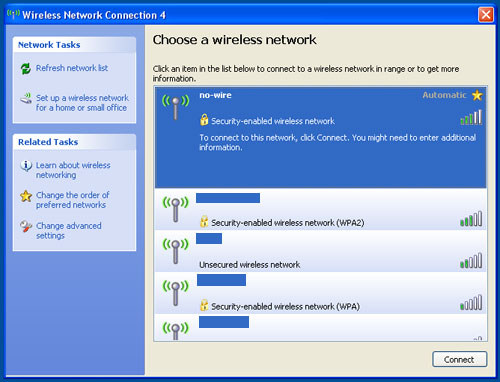
    Pe laptop deschideti View Available Wireless Networks, apasati Refresh network list. Din lista de retele detectate selectati reteaua creata anterior (care apare Unsecure wireless network), apoi apasati Connect.
    Va apare un mesaj ca va conectati la o retea nesigura nefiind criptata, apasati Connect Anyway.

    Daca totul a decurs OK ar trebui sa aveti pe laptop conexiune wireless la Internet.
    Securitatea retelei wireless

    Wireless MAC Filtering este cea mai simpla metoda pentru limitarea accesului intr-o retea wireless. Doar echipamentele wireless, carora in prealabil le-a fost inregistrata adresa MAC in router sau Access Point, se vor putea conecta in reteaua wireless. Ascunderea SSID (Wireless Broadcast SSID Disabled) este o metoda pentru limitarea accesului neautorizat intr-o retea wireless.
    Securizarea retelei se poate face cu WEP sau WPA.
    WEP (Wired Equivalent Protection) este o metoda de criptare:
    - folosind 64 biti (10 caractere hexa) sau 128 biti (26 caractere hexa). Caracterele hexa sunt: 0-9 si A-F
    - autentificare Open sau Shared Key
    Acum aceasta criptare WEP cu 64 biti poate fi sparta in cateva minute, iar cea cu 128 biti in cateva ore, folosind aplicatii publice.
    WPA-PSK (WPA Preshared Key sau WPA-Personal) este o metoda mult mai sigura decat WEP. WPA2 este metoda cea mai sigura de criptare, fiind o varianta imbunatatita a metodei WPA. Si aceste criptari (WPA si WPA2) pot fi sparte daca parola contine putine caractere sau este un cuvant aflat in dictionar. Pentru a face imposibila spargerea acestei criptari folositi parole lungi, generate aleator.

    Conectarea la o retea wireless securizata

    Dupa ce ati realizat de proba o conexiune wireless nesecurizata este recomandat sa securizati aceasta conexiunea folosind WEP sau WPA.
    In exemplul urmator am setat in router, in sectiunea Wireless Security, urmatoarele: WEP, key 1, 64 bits, passphrase parola
    Pe laptop deschideti View Available Wireless Networks, apasati Refresh network list. Din lista de retele detectate selectati reteaua creata anterior (care apare Security-enabled wireless network), apoi apasati Connect.

    Pentru autentificare trebuie sa introduceti parola setata anterior pe router, apoi apasati Connect.

    Daca totul a decurs corect in View Available Wireless Networks ar trebui sa apara ca sunteti conectati la reteaua voastra.


    http://www.drogoreanu.ro/tutorials/retea-wireless.php

    Don't dream your life - live your DREAMbox ! DON'T FORGET TO SAY '' THANKS '' Note: Viewing Pay TV without a valid subscription is illegal All the files available here are kept for experimental and educational purpose only!

Posting Permissions

  • You may not post new threads
  • You may not post replies
  • You may not post attachments
  • You may not edit your posts
  •